2019/06/04
このテンプレートは、トップページ(index.html)は3カラムのみのサイドバー無しで、サブページ(subpage.html)は左サイドバーがデフォルトとなっています。
わたしは、全ページでサイドバー無しの1カラムで利用したかったので改造を加えました。

ゆるーく生きてます
受付時間: 平日 AM 10:00 〜 PM 5:00

テンプレート >
2019/06/04
このテンプレートは、トップページ(index.html)は3カラムのみのサイドバー無しで、サブページ(subpage.html)は左サイドバーがデフォルトとなっています。
わたしは、全ページでサイドバー無しの1カラムで利用したかったので改造を加えました。
下図のように『PC用』の『#main』の下に『#main2』を追加します。
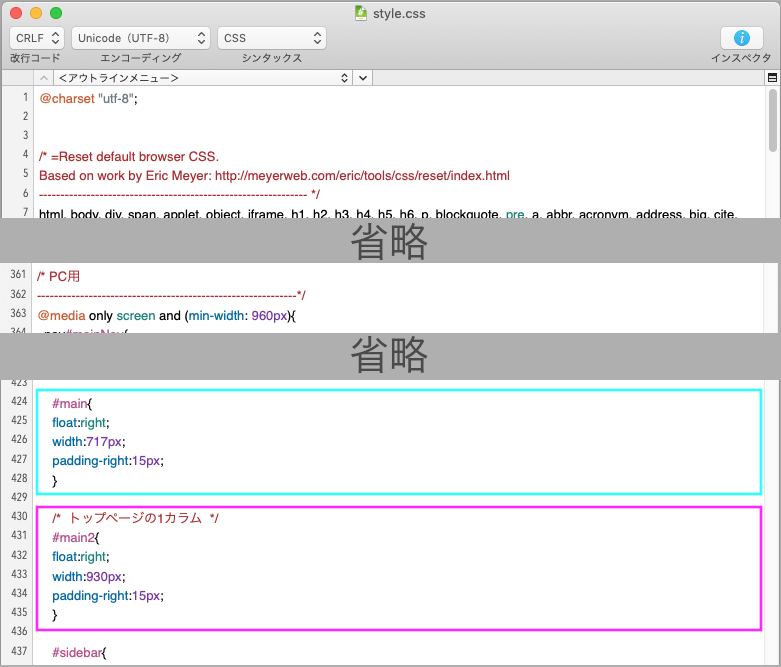
『#main2』の記述は以下です。
	/*  トップページの1カラム  */
	#main2{
	float:right;
	width:930px;
	padding-right:15px;
	}
下図のように『ピンク枠』を追加してみました。

下図のように『<!-- / メイン画像 -->』と『<!-- 3カラム -->』の間にマーカー部分を追加するのが一番簡単です。
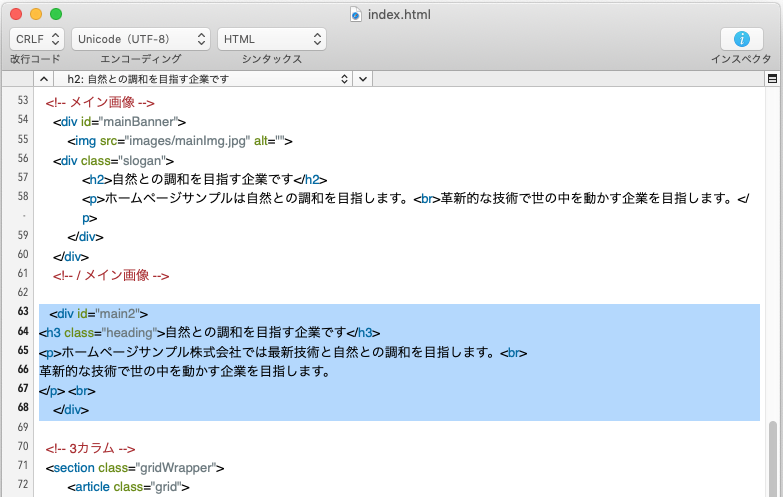
『マーカー部分』の記述例は以下です。
   <div id="main2">
<h3 class="heading">自然との調和を目指す企業です</h3>
<p>ホームページサンプル株式会社では最新技術と自然との調和を目指します。<br>
革新的な技術で世の中を動かす企業を目指します。
</p> <br>
    </div>
サブページもサイドバー無しの1カラムにする場合です。サイドバーを使用する場合はこれ以降の作業は不要です。
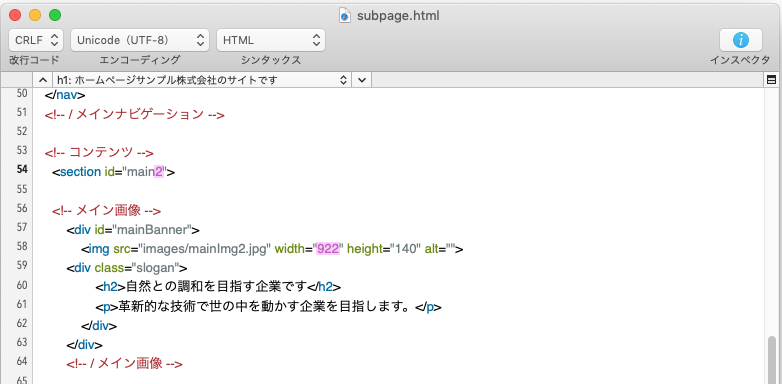
下図のようにピンクマーカー部分を変更します。
『<section id="main">』→『<section id="main2">』
『<img src="images/mainImg2.jpg" width="709" height="140" alt="">』→『<img src="images/mainImg2.jpg" width="922" height="140" alt="">』
幅を709から922に変更しただけでは高さは140ではなく182になります。
次項のフォント・文字サイズ変更を採用する場合は、高さ140の画像にするとスローガン(div class="slogan")がスマホサイズで画像からはみ出しました。
高さ182の画像と差し替えると上手くいきました。
下図のように『<!-- / コンテンツ -->』と『<!-- フッター -->』の間のマーカー部分を削除します。
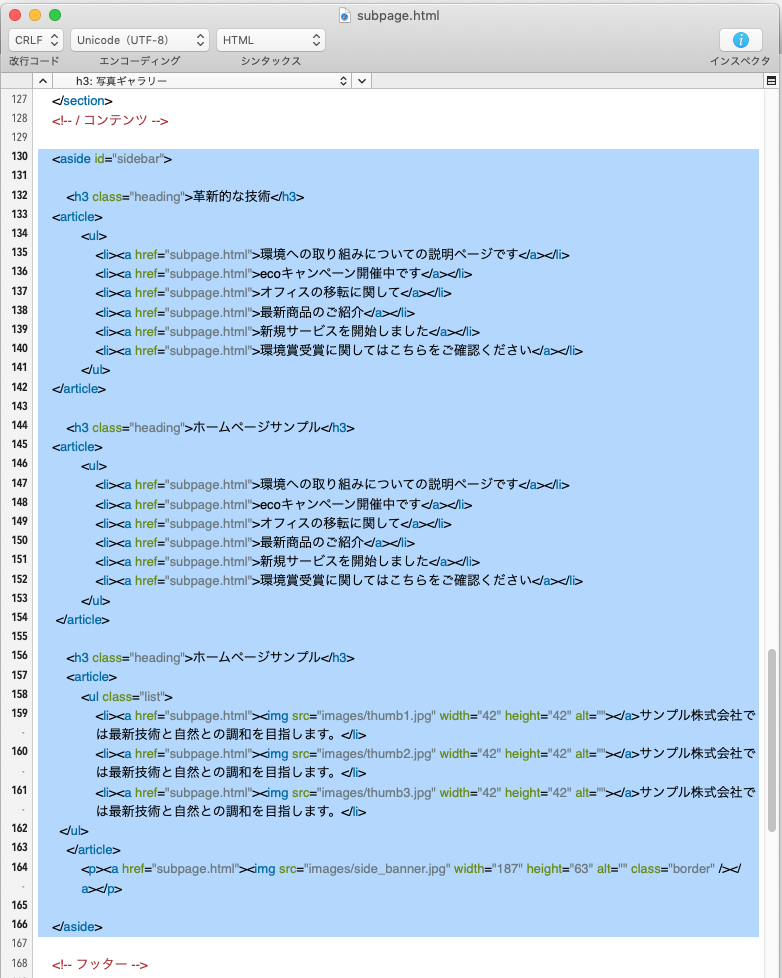
これだけでサブページも1カラムで作成できます。