
2019/06/21

基本はコピペ
HTMLぽい事 >
前項まででめっちゃザックリと『HTML』『CSS』を紹介しました。
『HTML』はWEBで表示させるための書式、『CSS』はHTMLを修飾するスタイリスト(スタイルシート)という感じでしたよね。
どちらも自分のサイトを作成するには、まずは『コピペ』からだと思います。
今回、初めてHTMLサイト作成にチャレンジする方は、『無料ホームページテンプレート.com』さんの公式マニュアル『実際にサイトを作ってみよう』を参照しましょう。とても丁寧にわかりやすく紹介して下さっています。
そのページに以下のようなものがあります。両方のリンクをクリックして見比べてみましょう。
→編集前のテンプレート:
https://f-tpl.com/sample/tpl_005/
→完成した「見本ボランティアセンター」のサイト:
https://f-tpl.com/sample/volunteer/
完全コピペで出来る事
下が「見本ボランティアセンター」のサイト です。

下は「見本ボランティアセンター」の『完全コピペ』サイト です。

マニュアル通りに進めて行くと、「見本ボランティアセンター」と同じものが完成するはずですが、画像は含まれていないため、自分で画像を準備しないと、ローカルで確認してもイメージがつかめません。
「見本ボランティアセンター」を開いて、各ページの画像をデスクトップに作成した『名称未設定』等のフォルダ内にもらってきます。
全画像が取得できたら、ダウンロードした『tpl_005』>『images』に移動させて上書きします。
その後、同じサイズの自分の画像と入れ替えるのが効率が良いと思います。
※今回は、サンプルサイトなので画像同様に、各HTMLを『ソース表示』でコピペしました。
ソース表示
ブラウザが『Google Chrome』の場合は、『Chrome』>『表示』>『開発 / 管理』>『ソースを表示』です。
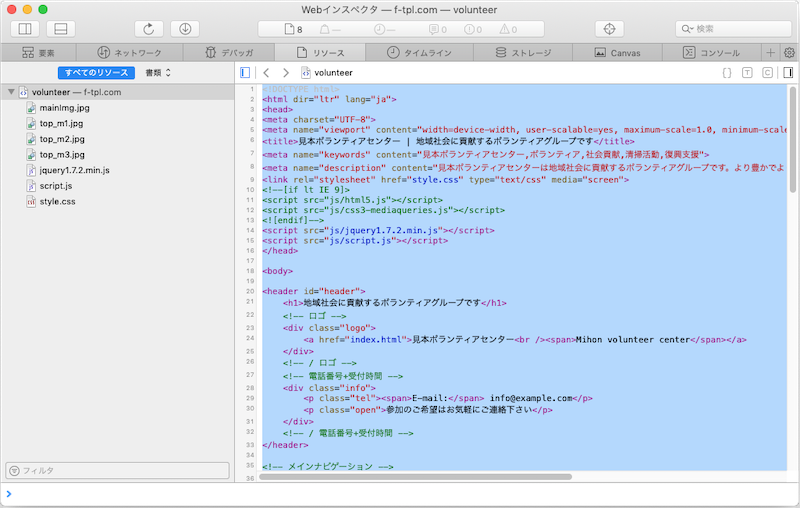
ブラウザが『Safari』の場合は、『Safari』>『開発』>『ページのソースを表示』です。
下は、Safariの表示例です。水色マーカー部分が『index.html』なので、全文をエディターにコピペします。
同様にして、他のページも同じ名前のHTMLとしてコピペで作成します。
コピペサイト 説明
・わたしが作成した コピペサイト の方は、コピペだと区別がつくようにテンプレート『tpl_006』の『style.css』と入れ替えてメインカラーをブルーにして、『ボランティア』→『ボランティアB』としました。
・写真ギャラリーもせっかくなので、『Lightbox』を入れて、画像がポップアップする仕様に変更しました。
・フッターのコピーライト部分は以下に変更します。
サイト名を書き換えて下さい。sを追加です。
<address>Copyright © <script type="text/javascript">myDate = new Date() ;myYear = myDate.getFullYear ();document.write(myYear);</script> サイト名. Design by <a href="https://f-tpl.com" target="_blank" rel="nofollow">https://f-tpl.com</a></address>