2019/06/16
ここまでの『全ページでサイドバー無しの1カラム』に加工済みのサンプルサイトを作成してみました。
色違いの『tpl_002(グリーン)』『tpl_003(ブルー)』も作成しました。

ゆるーく生きてます
受付時間: 平日 AM 10:00 〜 PM 5:00

テンプレート >
2019/06/16
ここまでの『全ページでサイドバー無しの1カラム』に加工済みのサンプルサイトを作成してみました。
色違いの『tpl_002(グリーン)』『tpl_003(ブルー)』も作成しました。


それぞれの画像をクリックすると、サンプルサイトのトップページです。
画像は、カテゴリー 一覧風のサンプルです。
この『サービス概要』だけ実際に子ページを入れています。
サービス概要1:『subpage.html』と同じ内容です。
sub.cssサンプル:『sub.css』のサンプルです。tpl_002(グリーン)、tpl_003(ブルー)も色を調整しました。
写真ギャラリー:ポップアップ表示する写真ギャラリーサンプルです。
『無料ホームページテンプレート.com』さんは、クレジットさえ外さなければ、原型がなくなるまで加工しても構わないと言って下さっています。
でも、加工済みのセットをまるごとでは、二次配布になってしまうため、加工部分だけのセットを作成しました。
先に『tpl_001』〜『tpl_003』のどれかのテンプレート原本をダウンロードしておいて下さい。
例は『tpl_002』ですが、他もフォルダの中身は同様です。
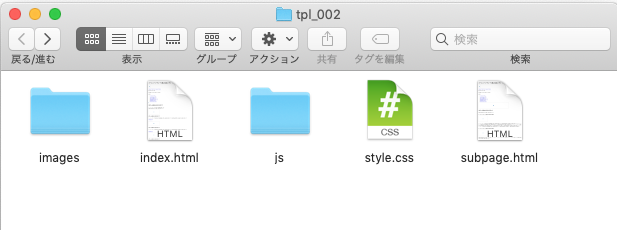
画像または、 tpl001-003.zip をクリックするとダウンロードできます。
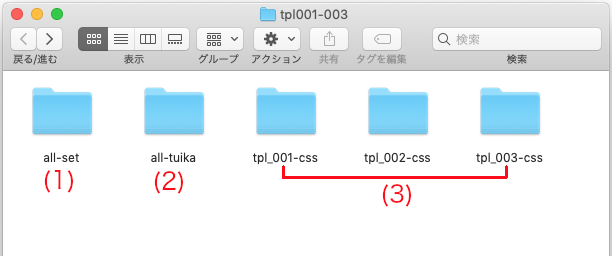
(1) 〜 (3) は、順番通りに加工します。
(1) all-set
このフォルダ内のものは、全色共通でそのまま『原本のフォルダ』に追加します。
(2) all-tuika
このフォルダ内には、全色共通の『images』と『js』が入っています。
『js』の中身は『原本のフォルダ』>『js』に追加します。
『images』の中身は、イメージをつかみたい場合は、『原本のフォルダ』>『images』に追加したあと、ご自身の画像やファビコンと差し替えて下さい。
(3) tpl_001-css 〜 tpl_003-css
このフォルダ内には、色別の『style.css』と『sub.css』が入っています。
最後にこの2つを『原本のフォルダ』に入れて、変更・追加します。
加工フォルダセット の加工は一例です。
ここから更に独自のアレンジをしていただけばと思います。
加工の仕方として、選んだ色のテンプレートの原本を複製して、『原本のコピー』を加工することをお勧めします。
このテンプレートの場合、『原本のフォルダ』の3色の違いは、『images』フォルダと『style.css』です。
なので、例えば『tpl_003(ブルー)』で加工が完成した場合、色違いを作成するには、『tpl_003(ブルー)のコピー』の『images』フォルダに『別色の原本のフォルダのコピー』内の『images』フォルダの中身を移動・更新して、『tpl_003(ブルー)のコピー』の『style.css』の色を調整すればOKです。
わたしの『加工フォルダセット』の場合は、『(3) tpl_001-css 〜 tpl_003-css 』です。